テスラのModel 3の取扱説明書(北米版、ソフトウェア2026.32)によると、セントリーモードは、駐車中(ロックしてパーキング)に、カメラとセンサーが見守り、脅威を検知するとヘッドライトの点滅、アラーム、アプリへの通知、USBドライブへの録画を行う機能です。ダッシュカムは、走行中の映像をUSBドライブに録画する機能で、セントリーモードを使うには、ダッシュカムをオンにする必要があります。録画には、64GB以上、書き込み速度4MB/s以上のUSBドライブが必要で、映像はTeslaには送られず、USBドライブに保存されます。
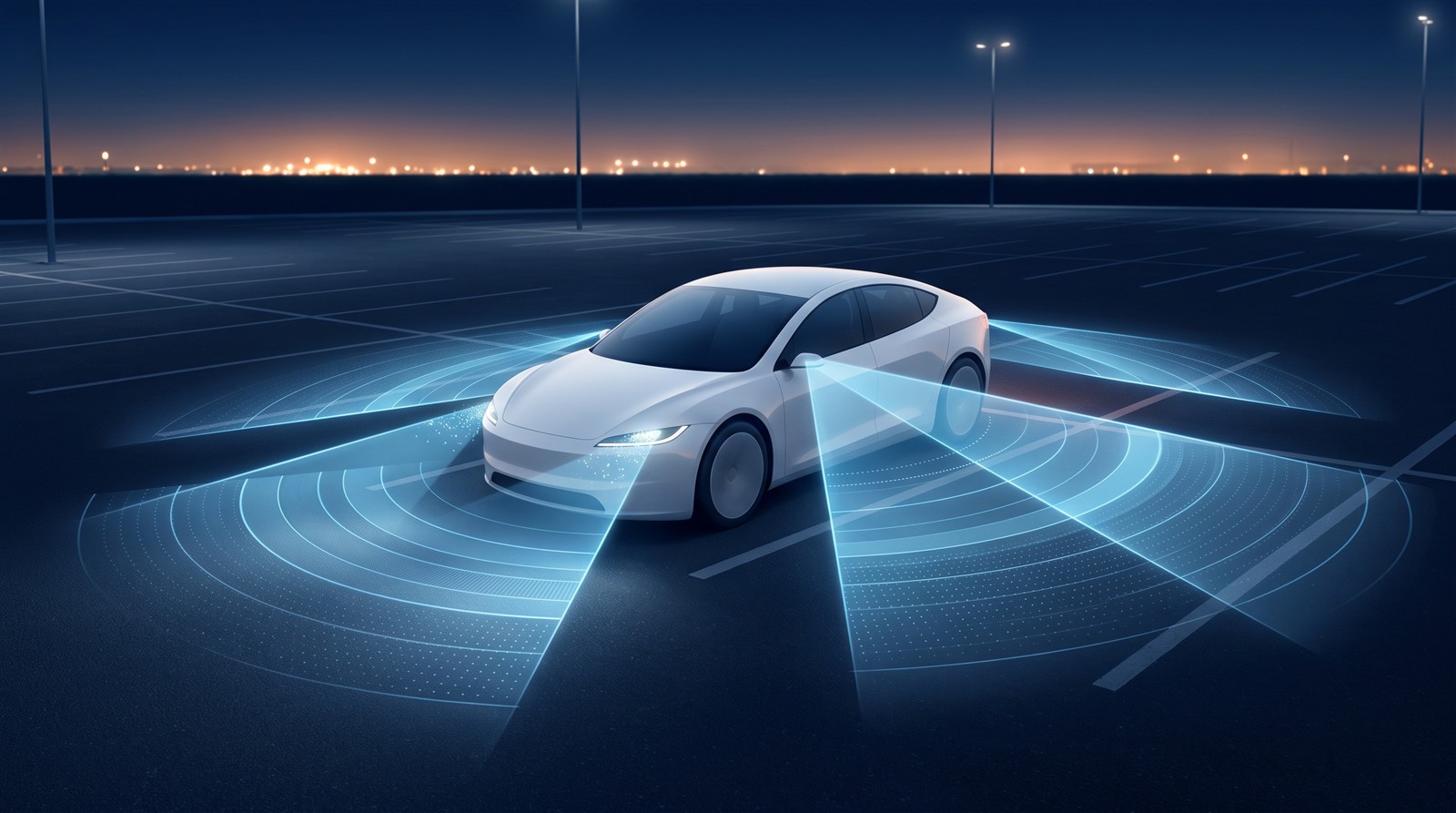
テスラの車には、カメラがたくさん付いています。そのカメラを、走っている間の録画(ダッシュカム)と、止まっている間の見守り(セントリーモード)に使う機能があります。この記事では、Model 3の取扱説明書(北米版と日本語版、ソフトウェア2026.32)で、何ができて、何に気をつけるのかを確認します。
結論:ダッシュカムは「走行中の録画」、セントリーモードは「駐車中の見守り」。どちらもUSBドライブが前提
取扱説明書の書き方をまとめると、次のようになります。
| ダッシュカム | セントリーモード | |
|---|---|---|
| いつ働くか | 走行中(車が動いているとき) | 駐車中(ロックして、パーキングのとき) |
| 何をするか | 周りの映像を録画する | 脅威を検知したら、ライトの点滅・アラーム・アプリ通知・録画をする |
| 初期設定 | 説明書には、初期設定の記述が見つかりませんでした(オフのときは録画しない、とは書かれています) | オフ(デフォルトは無効) |
| 録画に必要なもの | 正しくフォーマットしたUSBドライブ | 同じ(ダッシュカムをオンにしておく必要がある) |
| 録画の保存先 | USBドライブ | USBドライブ |
ポイントは、「USBドライブがないと、録画は残らない」ことです。USBドライブがなくても、セントリーモードは、アプリに通知を送ることはできますが、カメラの録画はされない、と書かれています。
ダッシュカムのしくみ
取扱説明書によると、ダッシュカムは、車の周りの映像を録画する機能で、外付けのドライブレコーダーと同じように使えます。
録画を残すタイミングは3つ
- 自動(Auto): 衝突やエアバッグが作動するような「安全に関わる重大な出来事」を、車が検知したときに、自動で保存します。ただし、説明書は「力の強さ、エアバッグが作動したかなど、いくつかの要因で決まる。すべての出来事を自動で記録するとは思わないでください」と注意しています。
- 手動(Manual): 画面のダッシュカムのアイコンにタッチすると、直近の10分間の映像を保存します。
- クラクション(On Honk): クラクションを鳴らすと、直近の10分間の映像を保存します。「自動」や「手動」と、同時に使えます。
ダッシュカムのアイコンは、録画中・使用可能・一時停止・ビジー(読み込み中や保存中)・保存済み、の5つの状態を示します。USBドライブを抜くときは、映像が壊れないように、先に一時停止します。
プライバシーの扱い
取扱説明書は、次のように書いています。
- 録画は、車の中のUSBドライブに保存され、Teslaには送られません。
- ダッシュカムがオフのときは、録画しません。
- 録画を暗号化して保存することもできます(「コントロール」→「安全」→「ダッシュカムの録画を暗号化」)。暗号化は、お勧めされていますが、任意です。
- 暗号化した映像は、録画した車か、録画のときに車にひもづいていたTeslaアカウントでしか見られません。パソコンで見るときは、ブラウザで公式のページ(dashcam.tesla.com)を開き、ログインして復号します。説明書は「ブラウザが、復号の鍵を取りにいき、ファイルは、手元の機器で復号される」と書いています。
セントリーモードのしくみ
セントリーモードは、説明書の言葉で言うと「状況に応じて働く、車のセキュリティシステム」です。オンにすると、ロックして、パーキングにした車のカメラとセンサーが、動いたまま待機します。
脅威を見つけたとき
脅威を検知したときや、けん引されたり揺さぶられたりしたような「ぎくしゃくした動き」を車のセンサーが検知したときに、セントリーモードは、次のことをします。
- ヘッドライトを点滅させる。
- アラームを鳴らす。
- 「カメラが録画しているかもしれない」というメッセージを、画面に表示する(車の外の人に知らせるため)。
- モバイルアプリに、アラームを知らせる。
- 映像を、USBドライブに保存する(USBドライブがあるとき)。
説明書の注意が、大事です。「明確な脅威と判断しないときは、映像は録画するけれども、アラームは鳴らさない」「すべての衝撃を検知するとは限らない」「セントリーモードに頼って、あらゆる脅威から車を守れるとは思わないでください」。
使い方の流れ
- USBドライブを用意する(あとで説明します)。
- 車をパーキングにして、「コントロール」→「安全」→「ダッシュカム」をオンにする(セントリーモードを使うには、ダッシュカムのオンが必要)。
- 「コントロール」→「セントリーモード」→「オン」にタッチする。オンになると、アイコンが赤くなる。
声でも操作できます(「セントリー オン」「セントリーを有効にする」など)。
設定できること
- 場所の除外: 「自宅」「勤務先」「お気に入り」の場所では、自動でオンにしない、と設定できます。場所は、保存した場所から約500メートル以内に駐車したときに、認識されます。自分で手動でオン/オフにすると、次に運転するまで、その設定が優先されます。
- カメラベース検出: オンにすると、センサーに加えて外のカメラも使って、駐車中の出来事を検知します。オフにすると、物理的な脅威を検知したときだけ、映像を保存します。
- セントリーの音を無効にする: アラーム音や音響を止めます。それでも、アプリへの通知と、直近10分間の映像の保存は、行われます。
セントリーモードが使えない・減る場面
- 低電力モードでは、セントリーモードは使えません。低電力モードに入ると、セントリーモードがオフになり、アプリに通知が来ます(関連:駐車中の消費電力)。
- 使っている間は、電力の消費が増えることがある、と説明書に書かれています。ただし、具体的な数字(1日にどれだけ減るか)は、説明書にはありません。
録画に使うUSBドライブの条件
取扱説明書の「ビデオ録画のためのUSBドライブの要件」によると、次のとおりです。
| 項目 | 条件 |
|---|---|
| 容量 | 最小64GB(余裕のあるものを推奨。映像は大きな容量を使う) |
| 書き込み速度 | 持続して4MB/s以上(瞬間の最高速ではなく、続けて書ける速さ) |
| 規格 | USB 2.0対応(USB 3.0のドライブも、USB 2.0に対応している必要がある) |
| フォーマット | 車で自動フォーマット(exFAT)するか、パソコンで、exFAT、MS-DOS FAT(Mac用)、ext3、ext4にする。NTFSは非対応 |
| フォルダ | TeslaCam(トラックモード付きの車は、TeslaTrackModeも) |
- 約2020年以降の車には、グローブボックスに、フォーマット済みのUSBドライブが付いています。
- 車でフォーマットするには、「コントロール」→「安全」→「USBドライブのフォーマット」を使います。中のデータは消えます。
- センターコンソールなどのUSB-Cポートは、フォーマット・保存・再生ができない車があります。その場合は、グローブボックスのUSB-Aポートを使います(約2021年11月1日以降に製造された一部の車で、センターコンソールのUSBは充電専用の場合がある、とも書かれています)。
録画は、どう残るのか
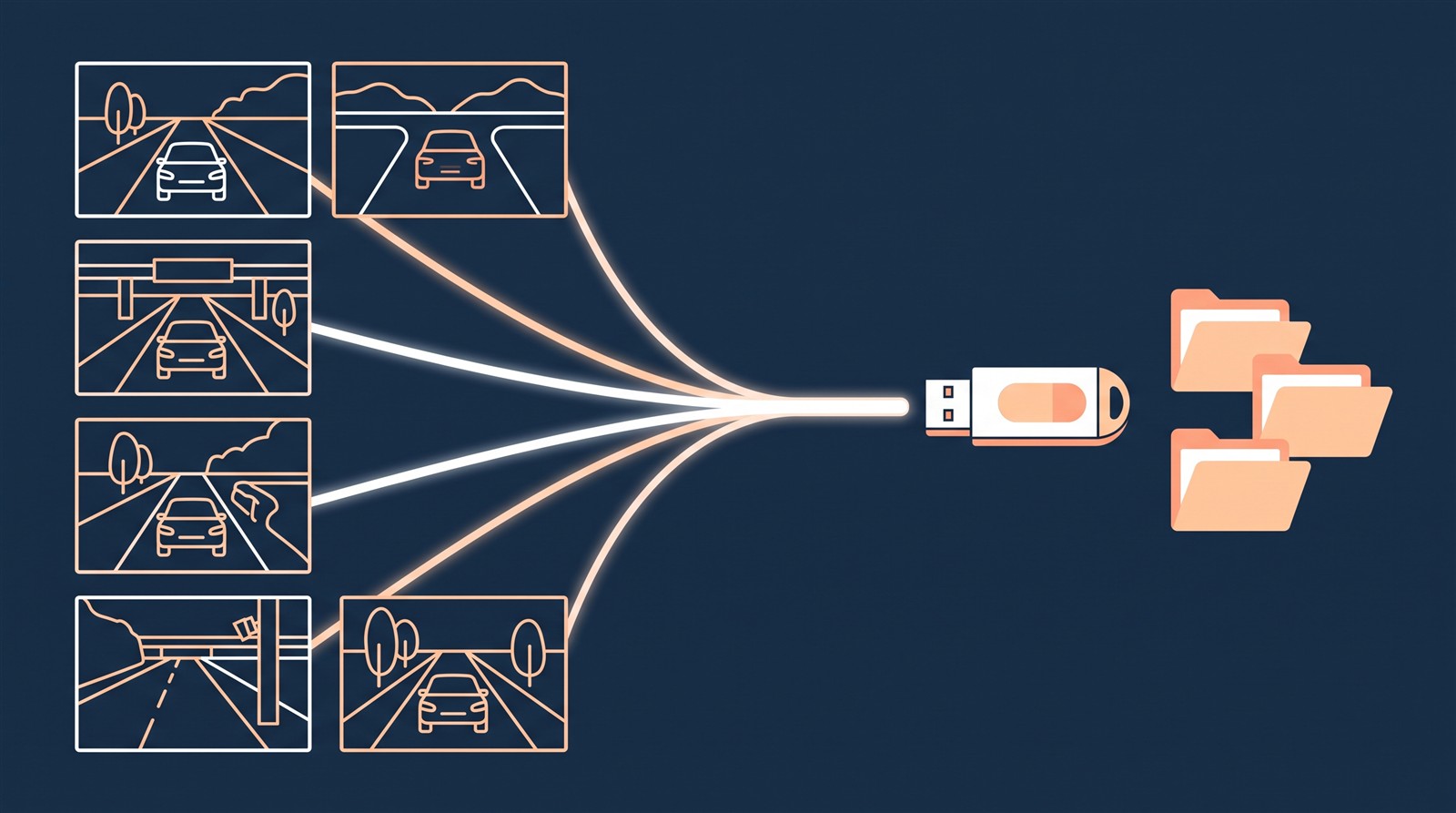
- 録画は、ぐるぐると上書きされます。保存しない映像は、消えます。残る時間は、USBドライブの大きさで変わり、小さいドライブでは1時間ほど、1TB以上の大きいドライブでは最大24時間、と説明書に書かれています。
- 1回の録画(クリップ)には、6本の映像が入ります。前、後ろ、左、右、左ピラー、右ピラーのカメラです。
- 画面やアプリで再生すると、そのときのギア、速度、ハンドルの角度なども見られます(説明書は「参考であり、細かな出来事のすべてを正確に反映するとは限らない」と注意しています)。
- パソコンで見るときは、USBドライブのTeslaCamフォルダの中を見ます。
| フォルダ | 入っているもの |
|---|---|
| RecentClips | 最大60分の録画 |
| SavedClips | 保存して、名前が付いた録画 |
| SentryClips | セントリーモードの出来事の録画。容量が足りなくなると、古いものから削除される(削除すると取り戻せない) |
| EncryptedClips | 暗号化した録画(パソコンでは、そのままでは再生できない) |
USBドライブがいっぱいになると、新しい映像を保存できなくなります。説明書は、定期的に別の機器に移して、USBドライブから消すよう勧めています。
「ライブカメラの表示」(アプリで、リアルタイムに見る)
セントリーモードの設定には、アプリで、車のカメラの映像をリアルタイムに見る機能があります。ここは、英語版と日本語版で、書き方が違っていました。
| 北米版(英語、ソフトウェア2026.32) | 日本語版(同じバージョン) | |
|---|---|---|
| 何を見られるか | 車の外のカメラが見る、周りの様子 | キャビンカメラが映す、車内 |
| 使える時間 | 1日につき、通算で約1時間(一部の地域は15分) | 1日につき、通算で約15分 |
| アプリの条件 | プレミアム コネクティビティ、アプリ4.2.1以上 | プレミアム コネクティビティ、アプリ4.55.6以上 |
どちらも、Teslaの取扱説明書の記述です。日本の車で、実際にどちらの動作になるかは、確認できていません。共通して書かれていることは、次のとおりです。
- 使っているときは、車が外の人に知らせます(英語版は、外灯の点滅と画面のメッセージ。日本語版は、画面のメッセージ)。
- 映像は完全に暗号化されていて、Teslaはアクセスできない。
- 映像に音声は入らない。画質は、通信の状態で変わる。
ここまでの説明書の書き方から、「走行中は、衝突などを自動で残し、駐車中は、動きを見張る」という、2つの役割を、同じカメラとUSBドライブで済ませている設計だと、読み取れます。ただし、実際にどこまで検知できるかは、説明書も「すべては検知しない」と書いていて、ここでは確認していません。
よくある質問
セントリーモードは、最初からオンですか?
いいえ。取扱説明書は「セントリーモードは、デフォルトでは無効」と書いています。音声コマンドやアプリ、画面で、オンにします。
USBドライブがなくても、使えますか?
アプリへの通知は届きますが、カメラの録画は残りません(説明書)。録画を残すには、条件を満たすUSBドライブが必要です。
USBドライブは、どれを選べばいいですか?
説明書の条件は、64GB以上、持続して4MB/s以上の書き込み速度、USB 2.0対応です。NTFSは使えません。約2020年以降の車には、グローブボックスにフォーマット済みのドライブが付いています。
録画は、Teslaに送られますか?
説明書は「ダッシュカムの録画は、Teslaに送られない」と書いています。ライブカメラの映像も「完全に暗号化され、Teslaはアクセスできない」とあります。
セントリーモードで、バッテリーはどのくらい減りますか?
「電力の消費が増えることがある」とだけ書かれていて、数字はありません。低電力モードに入ると、セントリーモードは自動でオフになります。
車の外のカメラは、いつも録画していますか?
ダッシュカムがオフのときは、録画しません(説明書)。ダッシュカムやセントリーモードを使うときに、条件に応じて録画します。
まとめ
- ダッシュカムは走行中、セントリーモードは駐車中の、どちらもカメラを使った機能。録画を残すには、USBドライブが必要。
- セントリーモードは、初期設定ではオフ。使うには、ダッシュカムのオンが必要。
- USBドライブの条件は、64GB以上、持続4MB/s以上、USB 2.0対応、NTFSは非対応。
- 録画は上書きされ、残るのは、小さいドライブで約1時間〜1TB以上で最大24時間。1クリップは6本の映像。
- 映像はTeslaには送られず、USBドライブに保存される。暗号化もできる。
関連する記事:ドアとロックの仕組み、衝突回避の機能、駐車中の消費電力、充電口のライト。
次の記事:準備中です。
出典(確認日 2026-10-18)
- Tesla「Model 3 Owner's Manual(2024+、ソフトウェア2026.32、北米)」Sentry Mode: https://www.tesla.com/ownersmanual/model3/en_us/GUID-56703182-8191-4DAE-AF07-2FDC0EB64663.html
- Tesla「Model 3 Owner's Manual」Dashcam: https://www.tesla.com/ownersmanual/model3/en_us/GUID-3BCC07CE-5EA2-4F40-99D1-27690898FF3C.html
- Tesla「Model 3 Owner's Manual」USB Drive Requirements for Recording Videos: https://www.tesla.com/ownersmanual/model3/en_us/GUID-F311BBCA-2532-4D04-B88C-DBA784ADEE21.html
- Tesla「Model 3 取扱説明書(日本語版)」セントリー モード: https://www.tesla.com/ownersmanual/model3/ja_jp/GUID-56703182-8191-4DAE-AF07-2FDC0EB64663.html
この記事は、科学技術の学習を目的としたもので、投資の助言ではありません。事実と筆者の読み解きは、区別して書いています。図はAIで生成したイメージです。
読んでくださって、ありがとうございました。この記事は、あなたの役に立ちましたか?
ありがとうございます。よければ、感じたことを一言どうぞ。
任意です。名前やメールアドレスは要りません。
届きました。いただいた声は、これからの記事づくりに活かします。